


SCORM per Moodle: come crearlo e come caricarlo online
 19 Gennaio 2026
 16 minuti
  794 visualizzazioni
Il formato SCORM per Moodle è assolutamente uno dei più utili per le persone che si occupano di formazione e apprendimento a livello scolastico e universitario, così come nel mondo del lavoro. La piattaforma Moodle, che altro non è se non un LMS (acronimo di Learning Management System), è ottima per gestire i corsi e-learning degli studenti, ma è necessario prima sapere come creare un oggetto SCORM compliant e come caricare i corsi SCORM su Moodle.
In questa nostra guida vi spiegheremo come fare tutto questo, usando un pacchetto di strumenti molto utile dal nostro punto di vista per creare i contenuti di apprendimento dei corsi e-learning.
Crea corsi SCORM in pochi minuti con uno strumento di creazione completo e conforme al GDPR!

Corsi SCORM per Moodle: come creare
Se avete bisogno di creare un pacchetto SCORM per Moodle per i vostri contenuti di apprendimento e corsi di formazione a scuola o a lavoro è buona cosa prima di tutto avere una serie di informazioni sul formato SCORM.
Per iniziare, SCORM è un acronimo e significa “Shareable Content Object Reference Model” (letteralmente, in italiano, modello di riferimento per oggetti di contenuto condivisibile). Lo Shareable Content Object Reference Model è uno standard di riferimento usato a livello mondiale per la formazione degli studenti, compatibile con tantissime piattaforme e-learning LMS (ovvero Learning Management System).
Anche prima dello standard SCORM era ovviamente possibile creare contenuti di apprendimento e corsi di formazione composti da testi, immagini e video, ma nasceva il problema che per ogni piattaforma LMS era necessario ricreare il contenuto da capo, seguendo un nuovo modello tecnologico. Con questo standard di riferimento il problema è risolto: il contenuto e le informazioni dei corsi di formazione e apprendimento possono essere usati su più piattaforme senza particolari limitazioni. Un pacchetto SCORM, però, una volta creato non può essere modificato in modo facile: la soluzione migliore al problema in questi casi è di mantenere il file del progetto originale dei corsi di formazione così da lavorare su tale contenuto.
Lo standard SCORM (Shareable Content Object Reference Model) esiste inoltre in tre vari formati: SCORM 1.1, SCORM 1.2 e SCORM 2004. Le piattaforme moderne usano solo i contenuti in col modello 1.2 e 2004. L’unico formato SCORM in Moodle LMS in modo nativo compatibile per i corsi di formazione è però l’1.2, quindi fate attenzione quando vi occupate di convertire un contenuto o un corso per gli studenti in un pacchetto SCORM. Sappiate inoltre che SCORM riduce i costi perché non serve continuare a ricrearli per altri LMS.
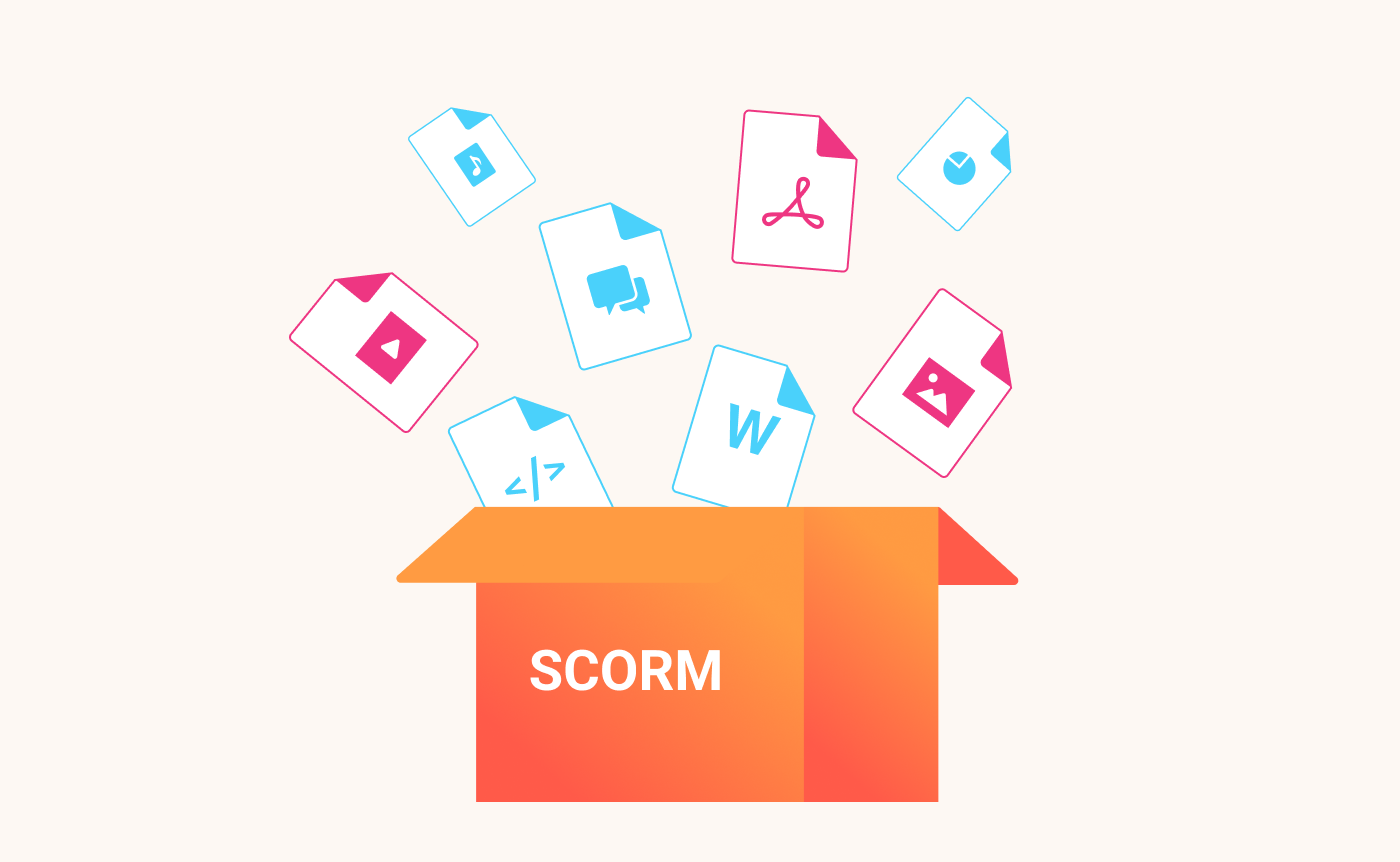
Cos’è però uno pacchetto SCORM? In breve, è un file in versione .zip che al proprio interno racchiude una serie di file, organizzati insieme secondo una specifica gerarchia a elenco e secondo certi aspetti, che sa come comunicare certe informazioni a una piattaforma LMS, tenendo traccia dei progressi e dei risultati.
L’esatto funzionamento di questo standard e-learning è complesso e il punto fondamentale è che il contenuto di un pacchetto SCORM non deve essere creato a mano, ma tramite un programma dedicato che si occupa di tutti i passaggi e risolve qualsiasi potenziale problema per docenti e studenti.
Per creare un pacchetto SCORM per i vostri contenuti di apprendimento e corsi di formazione è quindi bene utilizzare un software come iSpring Suite. Questo programma infatti permette di convertire altri file, come una presentazione PowerPoint, Word o un video MP4, in un pacchetto SCORM che ne rispetti lo standard e che sia in modo perfetto compatibile con i corsi SCORM Moodle.
Iniziate avviando iSpring Suite e selezionare la scheda Corsi, a sinistra, come vedete nell’immagine sotto. Successivamente premete Apri per selezionare la presentazione PPT che volete trasformare in contenuti SCORM.
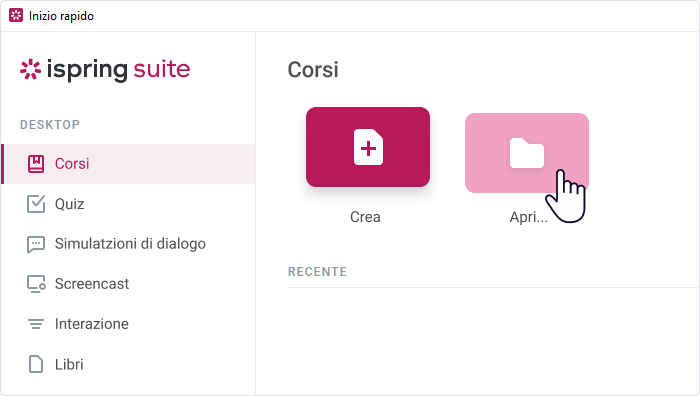
Se il file di partenza per i contenuti e corsi di formazione è invece in versione Word o in versione PDF, non c’è problema: dovete selezionare Libri, sempre nel menù a sinistra, e poi la casella dedicata alla vostra versione. Nel caso invece vogliate trasformare un video in versione MP4 in un pacchetto SCORM per una piattaforma LMS, dovete selezionare sempre Corsi e poi Crea.
Vi si aprirà PowerPoint e da lì dovrete trovare la scheda Inserisci (in alto a sinistra) e poi la voce Video (a destra). Si aprirà un menù a tendina dove potrete scegliere la voce Video in PC personale: ora selezionate il contenuto video in versione MP4 che volete trasformare in un pacchetto SCORM standard per i vostri corsi di formazione.
Nel caso abbiate caricato un contenuto in versione PPT, dovrete selezionare Anteprima per fare in modo che tutto sia visivamente corretto, facendo prove per tutti i dispositivi supportati dalla piattaforma iSpring (dispositivi mobili e computer) e assicurarvi che non vi sia un problema di visualizzazione dei contenuti.
Una volta vista l’Anteprima del contenuto di apprendimento o se avete caricato un file diverso da PPT per i vostri corsi di formazione, dovete selezionare Pubblica e la sezione LMS oppure Questo PC se volete solo salvare il contenuto sul computer. In questa finestra dovete decidere vari dettagli, come il titolo del contenuto, ma anche il tipo di formato da selezionare per i vostri corsi di formazione, come la versione SCORM 1.2 o il formato SCORM 2004.
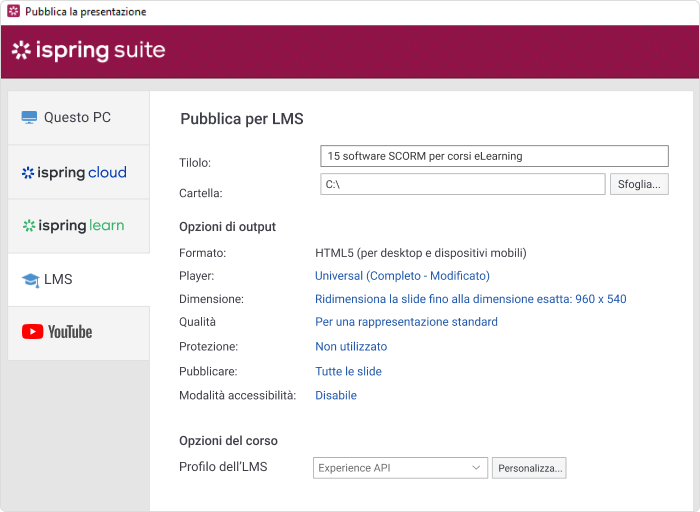
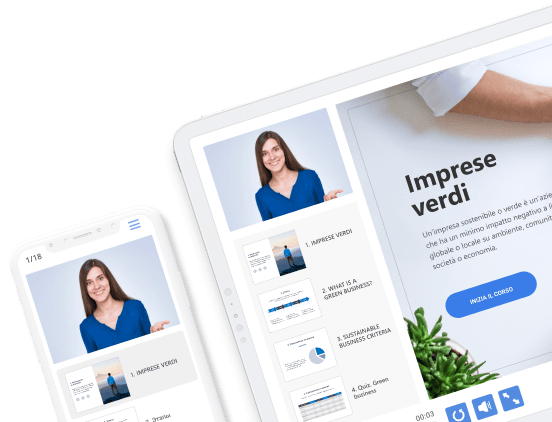
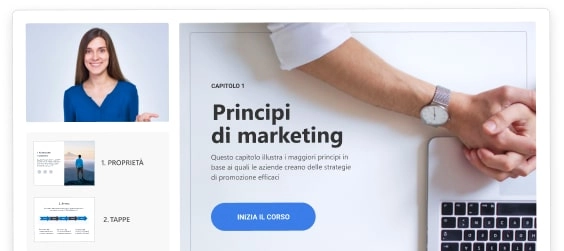
Avrete anche modo di personalizzare l’aspetto del Player dei corsi di formazione, partendo da una serie di modelli pronti all’uso. Se desiderate, potete cambiare vari aspetti come i colori, le etichette, i messaggi e altri dettagli, così da rendere visivamente più adatto il Moodle SCORM player della piattaforma, in base ai vostri obiettivi, al contenuto di apprendimento o al tipo di studenti a cui si rivolgono i vostri corsi di formazione.
Non dimenticate poi che potete cambiare specifiche come la dimensione delle diapositive dei corsi e-learning, così come modificare la qualità selezionando la compressione delle immagini e dei video: questo determinerà il peso totale del vostro pacchetto SCORM e, in base ai vostri obiettivi formativi, potrebbe essere molto utile avere corsi con valutazione più leggeri da scaricare e condividere sulle piattaforme scelte.
In caso si tratti di un lungo corso denso di contenuti, potrebbe essere una buona idea diminuire in modo leggero la qualità per limitare il peso del pacchetto e non rischiare di imbattervi in un problema durante il caricamento sulla piattaforma.
Come ultimo passaggio, potete selezionare Personalizza nella sezione Profilo dell’LMS per modificare le impostazioni legate al numero di diapositive del contenuto che lo studente deve guardare per poter affermare di aver completato i corsi e-learning sulla piattaforma.
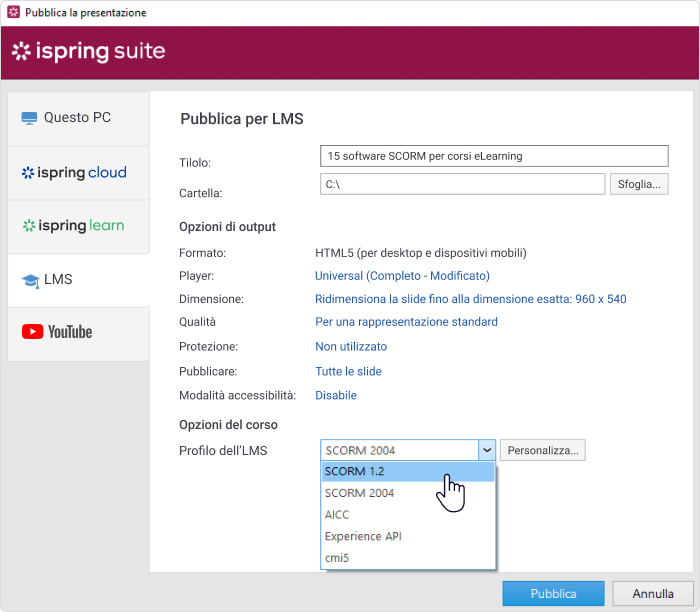
Per concludere la creazione dei contenuti SCORM, dovrete premere il tasto Pubblica azzurro in basso a destra: il vostro contenuto è così pronto per le piattaforme LMS e vi aiuterà a raggiungere i risultati prefissati.

Caricare SCORM Moodle: come fare
Una volta che avete convertito il vostro contenuto PPT in un pacchetto SCORM standard o avete realizzato interi corsi e-learning tramite iSpring Suite, le uniche informazioni di cui avete ancora bisogno è come procedere ai caricamenti dei contenuti in standard SCORM su Moodle.
Il primo passaggio è accedere alla piattaforma tramite il vostro browser. Raggiunta la pagina di accesso, dovrete inserire il vostro nome utente insieme alla vostra password e selezionare Login. Una volta all’interno, visualizzerete una schermata che indica una serie di informazioni, ovvero a quali corsi e contenuti siete iscritti.
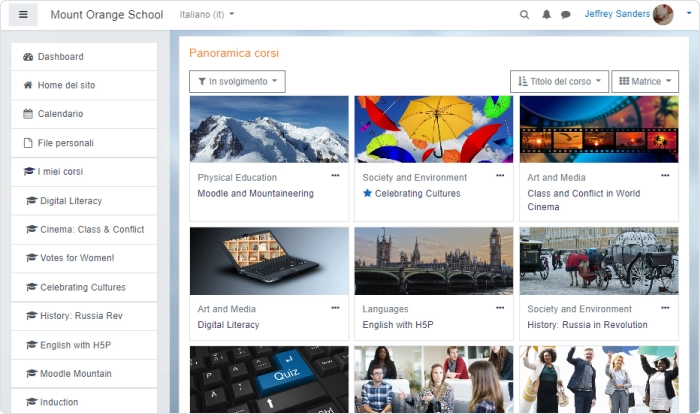
Voi però dovete ancora inserire i corsi e-learning, quindi prima di tutto è necessario eseguire queste mosse specifiche: selezionate la voce Amministrazione del sito, poi premete su Corsi e infine cliccate su Aggiungere un nuovo corso.
Nella nuova finestra delle impostazioni Moodle vi verrà chiesto di inserire il titolo del corso e dei suoi contenuti e anche un titolo abbreviato: l’ultimo passaggio per questa fase è selezionare Salva e visualizza.
Non pensiate però che sia finita, perché dovete ancora eseguire tutta una serie di passaggi prima di avere veramente caricato i vostri corsi e-learning sulla piattaforma.
A questo punto, visualizzerete il contenuto appena creato nell’elenco relativo. Quel che dovete fare è selezionare Iscrivi utenti e poi inserire il vostro nome utente. Infine, dovete assegnarvi un ruolo utente per le piattaforme, ovvero quello di Manager e concludere con il tasto arancio Iscrivi utenti.
Selezionando il ruolo di Manager per i vostri corsi e-learning riuscirete in modo più facile a ritrovare i corsi e-learning nel pannello di amministrazione e avrete i diritti di accesso e modifica massimi al corso. In questa schermata potete aggiungere altri docenti o un digital learning specialist che dovranno collaborare con voi e più avanti potrete inserire anche gli studenti, ma solo dopo che i contenuti e i corsi e-learning saranno effettivamente stati caricati sulla piattaforma.
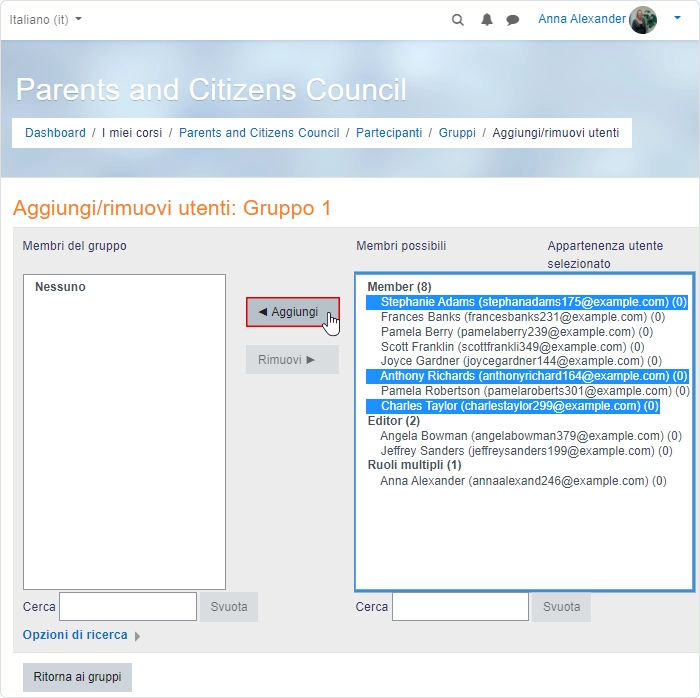
Ora il corso è stato creato e voi ne siete con merito gli Amministratori delle piattaforme, ma in realtà ancora non include contenuti veri e propri. Quello che avete bisogno di fare è inserire i vostri contenuti in standard SCORM che avete da poco convertito. Dovete quindi trovare nel vostro elenco di corsi quello che avete appena creato e selezionare la voce Aggiungi una attività o una risorsa.
Sappiate subito che potete inserire più contenuti in standard SCORM nel corso, ovvero potete visualizzare dei pacchetti SCORM per Moodle come argomenti singoli (definibili anche come learning object) all’interno di una sola sezione alla quale l’utente potrà fare accesso.
Nella nuova finestra delle piattaforme che si è aperta vedrete sulla sinistra un lungo elenco di possibili Attività (ovvero tipi di contenuto) che potete scegliere per i vostri corsi e-learning.
Scorrendo con lo sguardo dovreste trovare in Moodle il Pacchetto SCORM. Selezionando questa voce avrete la possibilità di caricare il vostro contenuto in formato SCORM standard oppure in formato AICC: cliccando, sarà in corso il caricamento dei contenuti SCORM.
Come già detto, vi ricordiamo che questa piattaforma LMS supporta unicamente contenuti SCORM nello standard 1.2 in modo nativo, quindi se non riuscite a caricare i vostri corsi SCORM di apprendimento è possibile che la colpa sia del fatto che avete convertito i contenuti del corso in standard SCORM 2004 (compatibile con altre piattaforme).
Se non siete certi della versione SCORM del vostro pacchetto, potete verificare tali informazioni in modo molto semplice. Prima di tutto, dovete decomprimere il pacchetto SCORM e cercare il file imsmanifest.xml. A questo punto dovete aprire il file con TextEdit (Mac) o Notepad (Windows). All’interno di questo dovete trovare i tag dei metadati <schemaversion></schemaversion>. Se all’interno di questi vi è scritto 1.2, allora significa che si tratta della versione SCORM 1.2, se invece trovate scritto CAM 1.3 // 2004 3rd Edition // 2004 4th Edition, allora significa che i vostri corsi e-learning sono SCORM 2004.
Moodle app SCORM: quale scegliere
Come abbiamo spiegato in apertura, se volete creare un corso SCORM per Moodle (o per qualsiasi altra piattaforma LMS) per gestire la formazione a distanza dei vostri studenti, avete necessità di vari pacchetti di software per gestire cose come test, video, conversione di contenuti… oppure usare un solo strumento: iSpring Suite. Vediamo tutte le informazioni dedicate alle piattaforme interne a iSpring Suite e ai contenuti che possono essere creati.
Cos’è iSpring Suite
Come già accennato, iSpring Suite è un software autoriale che si integra all’interno di PowerPoint. Basta installare il programma e all’interno dello strumento di Microsoft apparirà una nuova barra dedicata che permette di usare tanti nuovi tipi di funzione per la creazione di contenuti, da soli o insieme ad altre persone.
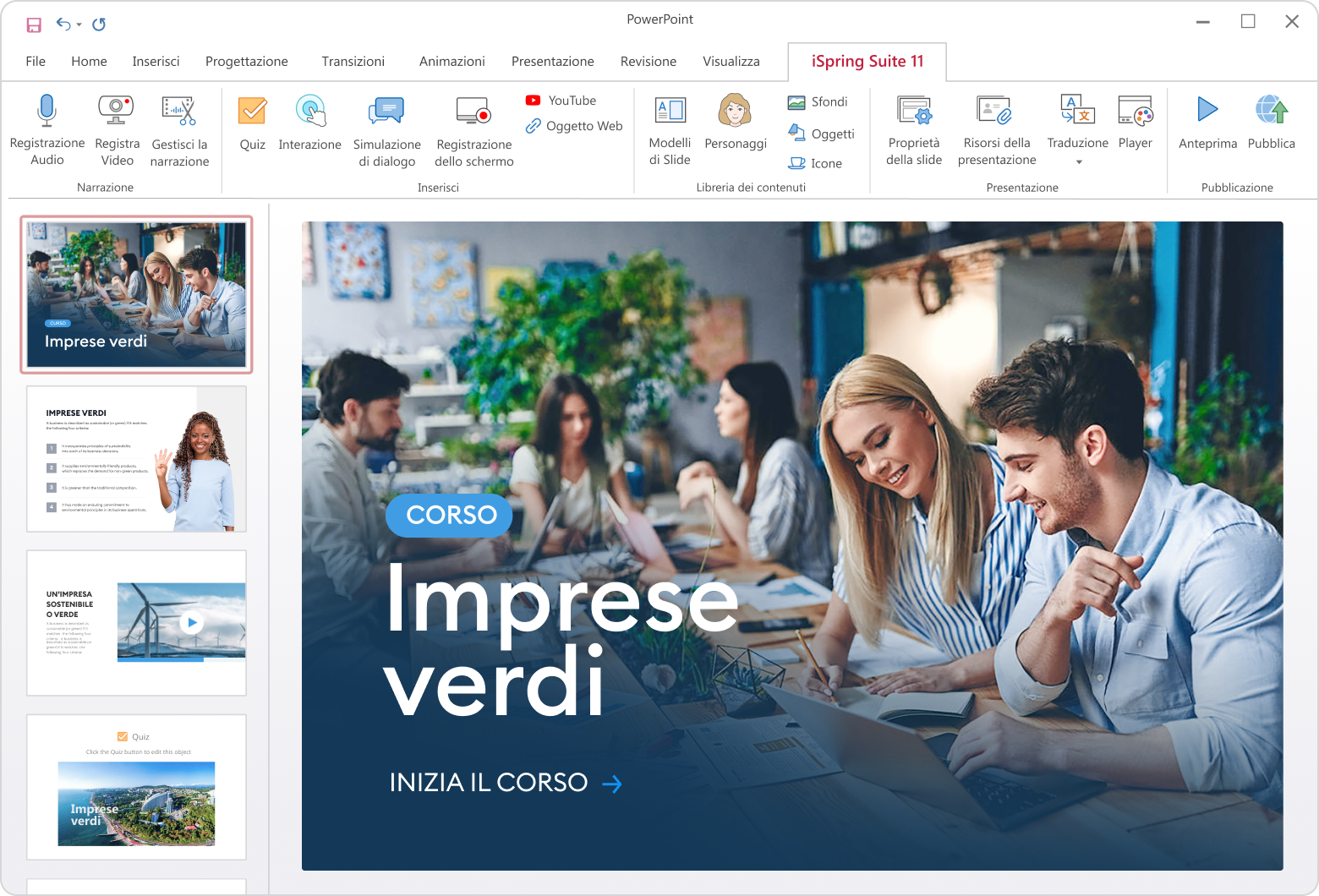
Si può in modo semplice creare una nuova presentazione e lavorare su un corso di apprendimento e-learning da zero, da pubblicare su un LMS (Learning Management System) oppure prendere delle diapositive già creare e modificarle per trasformarle in un perfetto percorso formativo con le tecnologie uniche di iSpring Suite.
Le funzioni di iSpring Suite per creare corsi e-learning
Con iSpring Suite, che potete provare in versione gratuita da 14 giorni, avete accesso a svariati tipi di funzione e varie tecnologie. Questo strumento include al proprio interno svariati tool utili per creare contenuti di apprendimento a distanza in ambito e-learning in modo facile e veloce.
Potete infatti registrare video (sia tramite la webcam, che registrazioni dello schermo) e poi fare editing con lo strumento integrato iSpring Cam Pro, così da non dover cercare altri software e non rischiare così problemi di compatibilità. Inoltre, potete in modo facile creare dei video corsi sincronizzati con le diapositive e impostare delle regole per le visualizzazioni dei video di apprendimento.
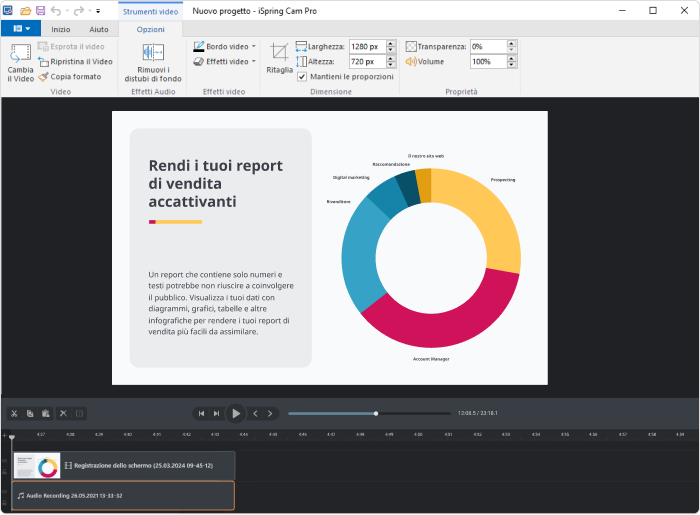
Non è però tutto qui, perché potete anche inserire file audio, per aggiungere effetti sonori o per inserire un doppiaggio dei contenuti scritti a schermo. Con la versione iSpring Suite AI, potete anche usare l’intelligenza artificiale per fare una sintesi vocale dei testi, tutte le volte con risultati naturali e non robotici.
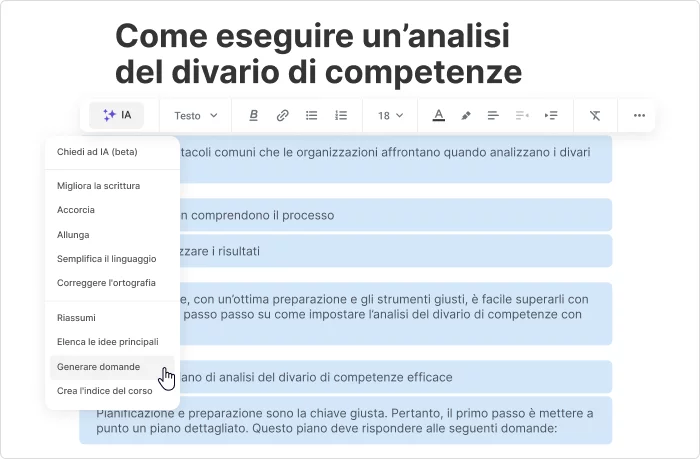
Nel complesso, le funzioni della intelligenza artificiale includono anche la traduzione dei testi, il miglioramento della scrittura dei contenuti del corso, ma anche la generazione di immagini e domande.
Di più, per velocizzare la creazione di un corso, in iSpring Suite AI è disponibile anche un pacchetto di moduli per le diapositive, così da creare la struttura del corso in un paio di click e inserire solo i contenuti fondamentali. Potete trovare anche insieme di immagini, come personaggi, location e oggetti per ideare diapositive complete e visivamente intriganti, che aiutano gli studenti a rimanere più focalizzati sulle fasi di apprendimento.
Con iSpring Suite, anche la versione base ovviamente, potete infatti non solo creare un classico corso con testi, video e audio, ma anche inserire dei quiz e test, creati in modo rapido e veloce con lo strumento integrato iSpring QuizMaker. Sono disponibili quattordici tipi di domande, come Vero e Falso, Domande aperte, Scala Likert e non solo. È anche possibile impostare delle diapositive aggiuntive che diano informazioni extra sui contenuti in caso di risposta corretta od errata. I test tengono traccia del punteggio e alla fine è possibile dare una valutazione di merito complessiva e, se il LMS (Learning Management System) lo permette, assegnare certificati basati sul superamento del corso e dei test.
A questo riguardo, potete inserire anche vari tipi di elementi interattivi, ad esempio esercizi pratici (con una funzione come il trascina e rilascia, per posizionare fatti e personaggi su una linea del tempo) oppure simulazioni di dialoghi (ad esempio immaginando di parlare con un personaggio famoso per ripassare il periodo storico di riferimento da un punto di vista ravvicinato).
Potete poi procedere alle visualizzazioni dei contenuti con il player di iSpring Suite, che è personalizzabile in più modi per adattarlo alla scuola o all’ente di apprendimento che usare Moodle.
iSpring Suite permette di convertire il corso in un pacchetto SCORM
Come detto, iSpring Suite – che potete vedere dal vivo con una demo su prenotazione presentata dai team di iSpring – vi permette di creare un corso di apprendimento e-learning, con quiz, contenuti scritti, video, audio, elementi interattivi e non solo. Tutto questo, però, è ancora solo una presentazione PPT, poco utile per chi ha bisogno di usare un LMS.
Tutta questa fase di progettazione non deve andare sprecata e i moduli formativi devono essere trasformati in altri formati. I pacchetti, con tutte le loro specifiche, devono quindi essere convertiti in un formato accettato dalle piattaforme come Moodle, ovvero diventare dei moduli SCORM, che non perdano le funzionalità dei learning object al loro interno.
Lo standard SCORM permette infatti di mantenere tutti gli elementi interattivi e con iSpring Suite potete facilmente convertire la vostra presentazione PowerPoint in un contenuto elearning SCORM, sia 1.2 che 2004.
Non solo, però, perché potete anche optare per xAPI, cmi5 e AICC, nel caso nel quale dobbiate poi convertire i contenuti in altri formati per adeguarli a nuove piattaforme LMS. Gli esperti di iSpring hanno testato i contenuti con oltre 150 LMS di tutto il mondo per confermare che il percorso di apprendimento SCORM funzioni in modo perfetto in più ambienti e che gli studenti possano accedervi senza problemi.
Nel caso nel quale però vi sia qualche problema o dubbio, il team tecnico di iSpring è disponibile per supportare i clienti 24 ore su 24 e 7 giorni su 7: l’83% dei casi viene risolto in due ore.
Conclusione
Arrivati alla fine dell’articolo sappiamo chiaramente quali sono i passaggi per creare e caricare uno SCORM su Moodle, usando strumenti come iSpring Suite, il software autoriale che potete provare in versione gratuita da 14 giorni o vedere dal vivo con una demo su prenotazione.
Anche se siete solo all’inizio del percorso con il formato SCORM per Moodle, avete già tutto quello di cui avete bisogno per mettere in piedi un progetto formativo completo che dia grandi risultati.
FAQ
Come aprire file SCORM?
Un file SCORM è un .zip che include tutte le componenti necessarie per far funzionare il corso. Il pacchetto SCORM non va aperto in modo regolare, ma necessità di uno SCORM player come una piattaforma LMS, come Moodle con SCORM API.
Cos’è il protocollo SCORM?
SCORM significa “Shareable Content Object Reference Model” ed è stato creato dalla Advanced Distributed Learning (ADL) del Dipartimento della Difesa degli Stati Uniti e rappresenta uno standard delle tecnologie formative e garantisce una serie di vantaggi come la interoperabilità e la riusabilità.
Come attivare un modulo SCORM?
Lo standard SCORM, o il modulo SCORM se preferite, può essere attivato unicamente usando una piattaforma LMS. Il vostro digital learning specialist deve caricare i contenuti SCORM tramite una piattaforma come Moodle (solo standard 1.2) o iSpring LMS, usando le funzioni di aggiunta delle risorse e condividendo poi il tutto con gli studenti.