Сopilot PowerPoint: come usarlo correttamente e ottenere il massimo
 22 Maggio 2026
 13 minuti
  35 visualizzazioni
Basta una breve ricerca online per trovare centinaia di informazioni e contenuti che mostrano come sfruttare Microsoft Copilot in PowerPoint, con istruzioni dettagliate, consigli pratici e nuovi modi per migliorare le proprie presentazioni targate Microsoft 365.
Ma vale la pena investire in questo strumento per la creazione di corsi professionali su PowerPoint? La potente IA di Copilot e PPT sono davvero una coppia perfetta?
La risposta breve è “no”. Sebbene offra diversi vantaggi, aggiungere Copilot a PowerPoint non basta per ottenere una presentazione professionale e un risultato di buona qualità. Anzi, se si usano già altri strumenti IA per creare immagini, scrivere parti di testo per le diapositive o generare la struttura dei contenuti del corso di formazione, attivare Copilot in PowerPoint non è affatto necessario.
Tuttavia, c’è più di un argomento a suo favore. Microsoft 365 Copilot in PowerPoint, Word, ecc. può far risparmiare tempo alle aziende, velocizzare il lavoro degli IT sviluppatori e consente di non passare continuamente da una scheda all’altra e di dover copiare e incollare manualmente i contenuti della presentazione. Inoltre, ha anche altre funzionalità interessanti per chi vuole creare una presentazione efficace senza uscire dall’ambiente Microsoft 365.
Indipendentemente dagli argomenti e dalla quantità di diapositive, le aziende possono trarre grande beneficio dall’uso di Copilot per la creazione delle proprie presentazioni. L’importante è sapere usare al meglio lo strumento per ottenere contenuti di alta qualità.
Proprio questa idea sta alla base del nostro articolo di oggi. Al suo interno trovi le risposte che stavi cercando, informazioni utili relative al funzionamento di Copilot per la creazione di corsi e un metodo semplice per ottimizzare ulteriormente il processo di sviluppo di contenuti di altissima qualità per la tua azienda o per i tuoi clienti.
Arricchisci i tuoi contenuti e-learning con l’assistente AI di iSpring Suite!

Come usare Copilot su PPT
Iniziamo l’articolo dalla base, cioè rispondendo a due delle domande più frequenti: come aggiungere Copilot a PowerPoint e come usare Copilot su PowerPoint.
Per mostrare il processo per filo e per segno, abbiamo creato una presentazione di prova per un ipotetico corso di esempio: “Prevenzione incendi e sicurezza sul lavoro”. Ovviamente, tutto ciò che vedrai è stato sviluppato con Microsoft 365 Copilot in PowerPoint.
Consiglio: fai attenzione ai prompt quando usi Copilot in PowerPoint per le tue presentazioni, diapositive o immagini! Per ottenere i risultati desiderati devi imparare a scrivere una richiesta efficace e diretta.
Passaggio 1. Aggiungere Copilot a PowerPoint
Prima di tutto, se la tua organizzazione usa i servizi Office (ad esempio Word, per i documenti) con un piano Microsoft 365 Business e non vedi Copilot nella scheda Home di PowerPoint, chiedi al tuo amministratore IT di verificare l’abbonamento o le autorizzazioni e di abilitare Microsoft 365 Copilot in PowerPoint.
Per avere accesso a Copilot con un piano Microsoft 365 Business, è necessario disporre di Copilot per un abbonamento a Microsoft 365 (diverso da Copilot Pro).
Se disponi di una licenza Microsoft 365 Personal o Microsoft 365 Family, dovresti già avere accesso a Copilot sul tuo dispositivo e potere usare le sue funzionalità per la tua presentazione. In caso contrario, l’articolo di supporto di Microsoft consiglia di:
- Aggiornare le app di Microsoft 365 (incluso PowerPoint, ovviamente).
- Assicurati di aver effettuato l’accesso all’app Microsoft 365 con lo stesso account Microsoft a cui sei abbonato sia a Microsoft 365 che a Copilot Pro.
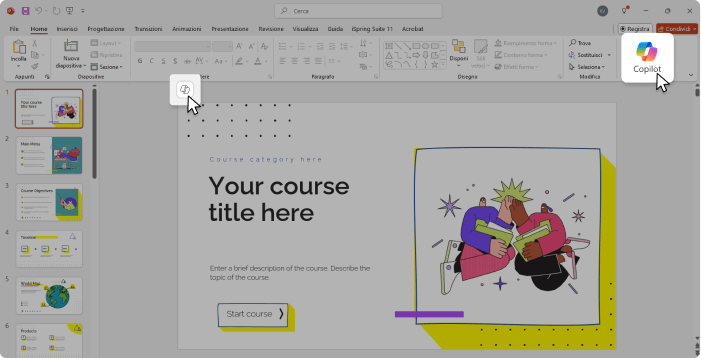
Nota: per scrivere alcuni prompt, come “Crea una presentazione da {file}”, bisogna avere un abbonamento a Microsoft Business sul proprio account.
Se non hai un abbonamento a Microsoft 365, puoi utilizzare Copilot in PowerPoint nell’app Web gratuita di PowerPoint. In questo caso, avrai bisogno di abbonarti a Copilot Pro per creare una presentazione con l’aiuto della nostra amata IA. I prezzi sono disponibili sui relativi siti.
Inoltre, ricorda che tutti i prodotti menzionati fino a questo punto offrono periodi di prova mensili gratuiti. Sul sito ufficiale trovi maggiori informazioni, ma tieni conto che queste prove gratuite comprendono tutte le funzionalità degli strumenti.
Ad esempio, per un periodo limitato, puoi accedere alla creazione di presentazioni, generazione di immagini, design delle diapositive, opzioni di produttività e molte altre funzionalità offerte da Microsoft e Copilot in PowerPoint.
Passaggio 2. Attivare Copilot PowerPoint e creare una presentazione
Importante: attenzione a questo argomento delicato! Quando attivato, Copilot in PowerPoint sostituisce la presentazione corrente e crea una nuova presentazione in base alle tue richieste (incluse immagini, layout, documenti, diapositive, ecc). Assicurati di salvare sempre tutto ciò su cui hai già lavorato.
Ci sono tre modi per attivare Microsoft 365 Copilot in PowerPoint (e altri programmi del pacchetto Office, come Word, ad esempio) e usarlo per creare una presentazione, aumentare la produttività e dare libero sfogo alla propria creatività:
- Scrivere un prompt fino a 2.000 caratteri. Di solito, però, questo limite è troppo restrittivo per la maggior parte degli argomenti e non basta per ottenere presentazioni esaustive da Copilot.
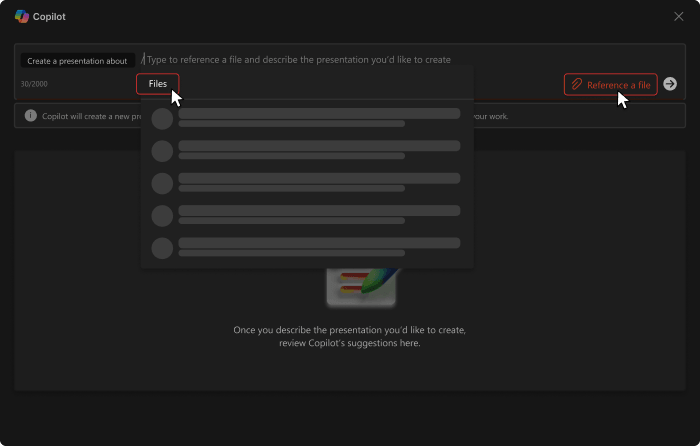
- Creare una presentazione partendo da un file.
- Procedere con la creazione diapositiva per diapositiva, in modo da avere un prompt a disposizione per ciascuna di esse nella chat di Copilot e non solo uno per l’intera presentazione.
Come mostra la nostra immagine, per creare una presentazione o interi corsi con Microsoft Copilot AI su PowerPoint, l’opzione migliore è generare una presentazione da un file. Puoi concentrarti prima sulla qualità dei contenuti e poi lasciare che lo strumento IA e le sue funzionalità li trasformino in una bozza di presentazione.
Fonte: YouTube
Se hai già una tua immagine che desideri inserire, oppure più di una, puoi aggiungerle al tuo documento e Copilot in PowerPoint le utilizzerà per creare le diapositive della presentazione.
Le aziende che hanno un layout o un modello PowerPoint personalizzato per le presentazioni, devono aprirlo prima di generare le presentazioni. Copilot utilizzerà quel modello come istruzione per creare la nuova presentazione.
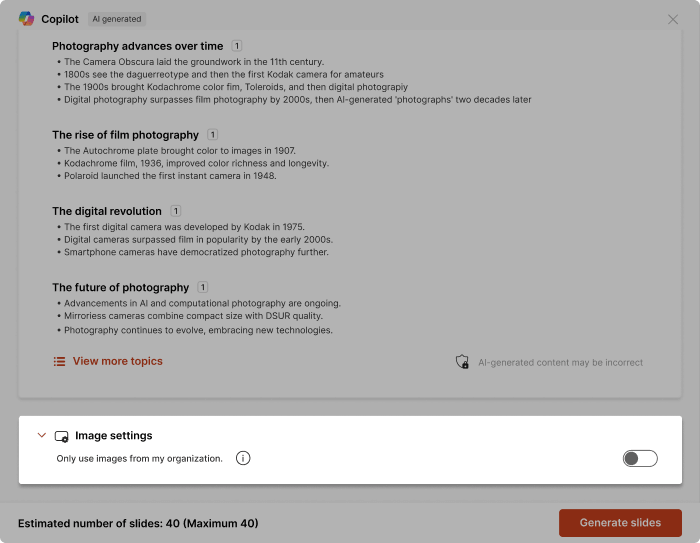
Come vedi, anche nei suggerimenti pubblicati sul sito web di Microsoft c’è scritto che puoi utilizzare le tue immagini. Ecco la guida di Microsoft su come collegare la libreria di risorse delle aziende a Microsoft 365 Copilot.
Fonte: assistenza Microsoft
Nel nostro esempio (fatto senza account Business) vedi come generare presentazioni partendo da un prompt: Copilot genera una presentazione inserendo testo generato dalla sua IA.
Ecco come provare la funzionalità e iniziare la progettazione della tua nuova presentazione:
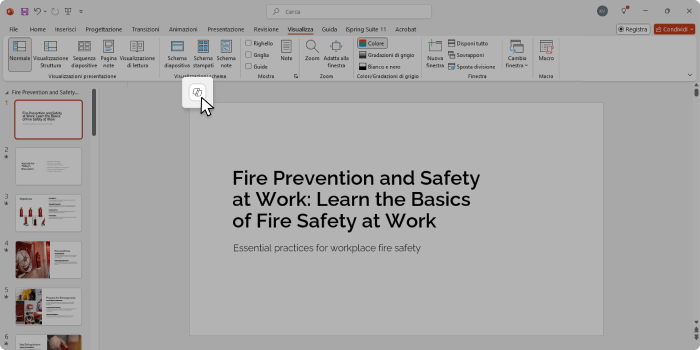
Dopo aver cliccato sul pulsante “Sostituisci con una presentazione su…” di Copilot, ti si aprirà questa finestra:
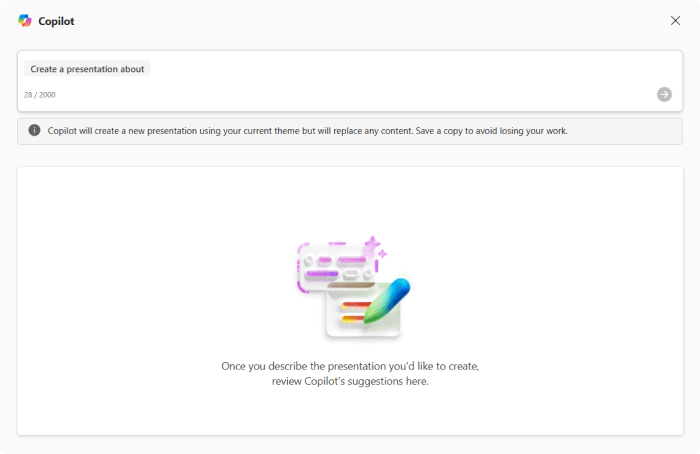
Questa funzione di Copilot è piuttosto inutile, soprattutto per la generazione di contenuti per corsi e presentazioni, la progettazione delle singole diapositive o la definizione della struttura o delle immagini:
- Otterrai un risultato generico che dovrai riscrivere completamente, oltre a modificare il design della diapositiva e aggiungere interazioni.
- Anche se generi il testo con IA, è più comodo perfezionarlo in Office Word.
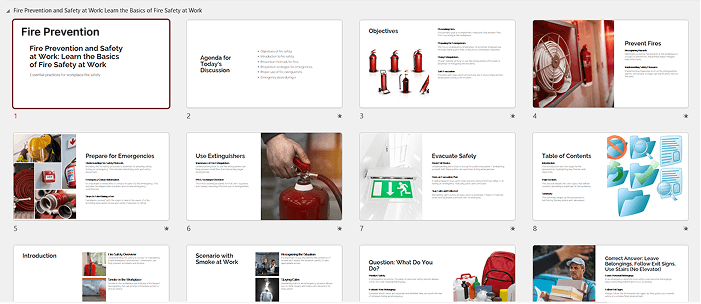
Nella nostra immagine puoi vedere cosa abbiamo ottenuto dopo aver fornito a Windows Copilot in PowerPoint una bozza di base e le istruzioni entro il limite di 2.000 caratteri. Le diapositive proposte sembrano accettabili, ma il design è ripetitivo, il layout decisamente troppo semplice e la struttura lascia un po’ a desiderare.
C’è qualche immagine, ma il testo (come ci aspettavamo) è molto generico e si ripete continuamente. La nostra istruzione è stata rispettata, ma Copilot crea presentazioni piuttosto generiche, spesso con immagini di repertorio.
Passaggio 3. Generare e aggiungere immagini con Copilot in PowerPoint
Come conferma l’articolo di supporto Microsoft 365, Copilot AI su PPT può proporti delle immagini stock royalty-free da inserire nella struttura delle diapositive o nei documenti in base alla tua richiesta.
Guarda la chat qui sotto, ad esempio.
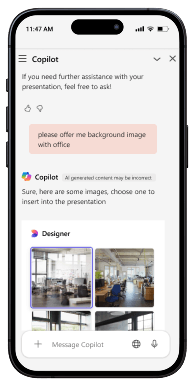
Oltre ai suggerimenti di risorse e di miglioramenti estetici per le presentazioni, Copilot in PowerPoint ti permette anche di generare la tua immagine su misura. Per farlo, devi inserire la tua richiesta e le tue informazioni o idee in forma scritta, puoi anche definire gli oggetti da usare o le attività da mostrare.
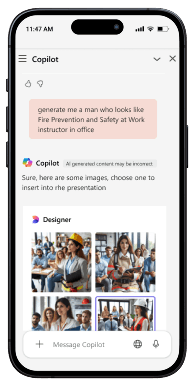
Consiglio: generare immagini con Copilot in PowerPoint è particolarmente utile quando si desidera visualizzare idee astratte, mostrare funzionalità, aggiornamenti o argomenti particolari.
Passaggio 4. Riassumere ogni modulo della nuova presentazione
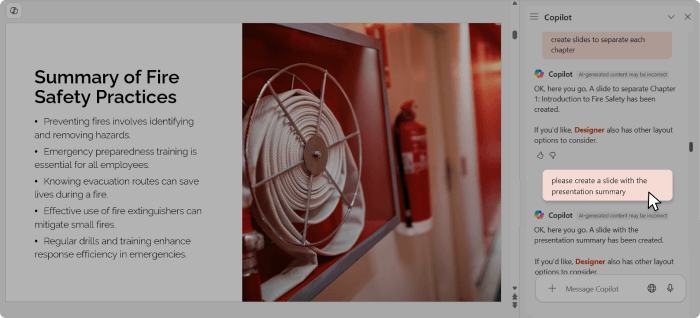
Puoi generare una diapositiva con il riepilogo della presentazione oppure riassumerlo direttamente nella chat Copilot per utilizzarlo al di fuori di PowerPoint.
Ricorda che, quanto detto fino a questo punto, vale anche per PowerPoint Copilot su Mac.
Passaggio 5. Tradurre le presentazioni in lingue diverse
Questo passaggio è importante soprattutto per quelle imprese che devono sviluppare competenze per team internazionali, oppure pubblicare corsi e diapositive su piattaforme e digital workplace internazionali, come SharePoint online.
Se la tua presentazione deve essere disponibile in più lingue, Copilot in PowerPoint semplifica il processo di localizzazione: non dovrai più tradurre i contenuti con uno strumento a parte per poi inserirlo manualmente nelle diapositive della presentazione.
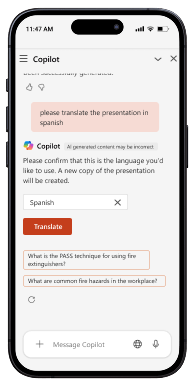
Copilot ti permette di tradurre l’intera presentazione direttamente in PowerPoint. Il contenuto sarà accettabile, ma è comunque consigliabile fare sempre revisionare le presentazioni da un madrelingua. Copilot crea testi in altre lingue, ma non ha competenze linguistiche tali da essere sempre naturale o comprensibile.
Basta richiedere la traduzione di una presentazione in una lingua specifica e Copilot creerà una copia in quella lingua.
Come migliorare PowerPoint online Copilot
Come abbiamo appena visto, creare una presentazione con Copilot in PowerPoint è assolutamente possibile, grazie alle funzionalità offerte da questa IA. Tuttavia, richiede molto tempo per creare presentazioni e diapositive professionali, soprattutto per quanto riguarda l’aggiunta di informazioni in formati avanzati, interazioni e quiz.
PowerPoint o PowerPoint online e Copilot possono solo fornire istruzioni su come creare animazioni e generare domande (e risposte) a partire dal contenuto. Tanto vale scriverle su dei documenti Word!
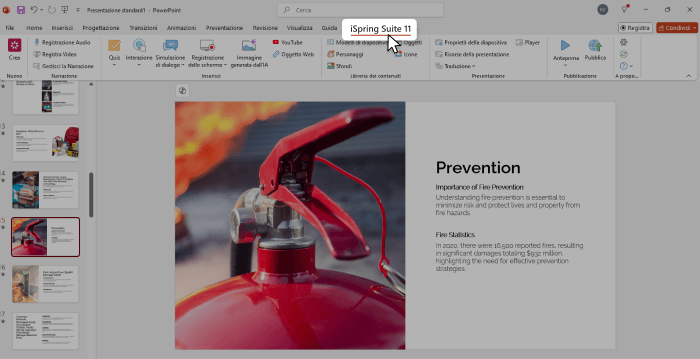
La soluzione migliore per sviluppare presentazioni davvero coinvolgenti è affidarsi a uno strumento di authoring basato su PowerPoint e iSpring Suite AI è decisamente l’opzione più valida. Si tratta di un software basato su PowerPoint estremamente intuitivo che velocizza il processo di sviluppo delle diapositive per la tua presentazione o per il tuo corso.
Puoi provarlo subito, grazie alla prova gratuita di 14 giorni, oppure richiedere una demo con un esperto per scoprire tutte le funzionalità (non è una chat, ma una call dal vivo e puoi fare tutte le domande e richieste che vuoi).
Ecco la testimonianza di un cliente (responsabile IT azienda):
“L’intero processo di sviluppo inizia con lo sviluppo di quiz con iSpring Suite, prosegue con la validazione da parte del nostro team di Ricerca e Sviluppo e infine viene consegnato ai nostri rappresentanti di vendita.
In questo modo, impiego circa 5 ore per creare un quiz completo che può includere dalle 25 alle 30 domande. Si tratta di circa 3 ore di progettazione e 2 ore di validazione.”
Ecco come funziona nella pratica.
Creazione del quiz
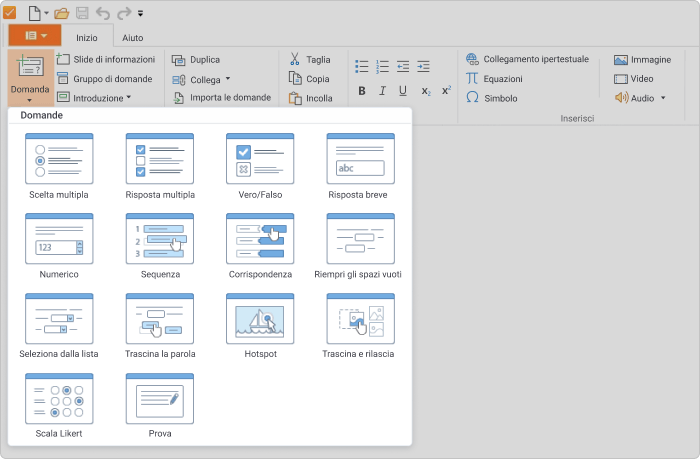
1) Le funzionalità di iSpring Suite ti danno accesso a 14 tipologie di domande, da quelle di base come le domande a risposta multipla a formati avanzati come il trascinamento, la sequenza e persino la scala Likert. È perfetto per tutti i tipi di quiz e autovalutazioni. Basta scegliere il formato più adatto alla tua presentazione.
2) Inserisci la tua domanda e le opzioni di risposta. Personalizza il design della domanda in base alla presentazione, aggiungi o crea elementi multimediali e slide introduttive e sfrutta le regole di test per evitare che gli studenti copino o barino: limita il tempo e il numero di tentativi consentiti, applica percorsi ramificati e altro ancora.
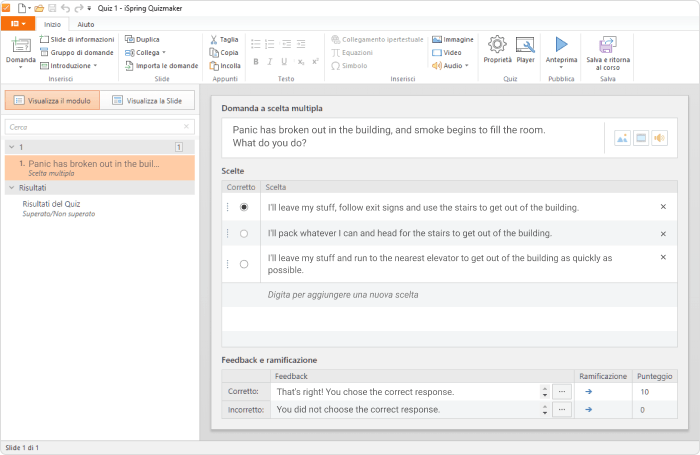
3) Fai clic su Salva e ritorna al corso nella scheda Home e torna alla presentazione.

4) Visualizza il tuo quiz nella presentazione PowerPoint.
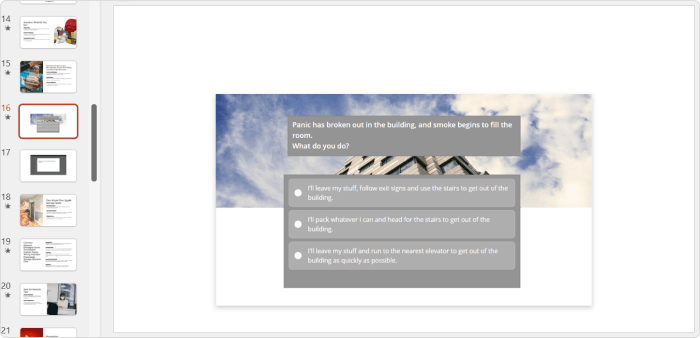
Ecco come appare la struttura del quiz con le domande richieste, le informazioni, ecc.
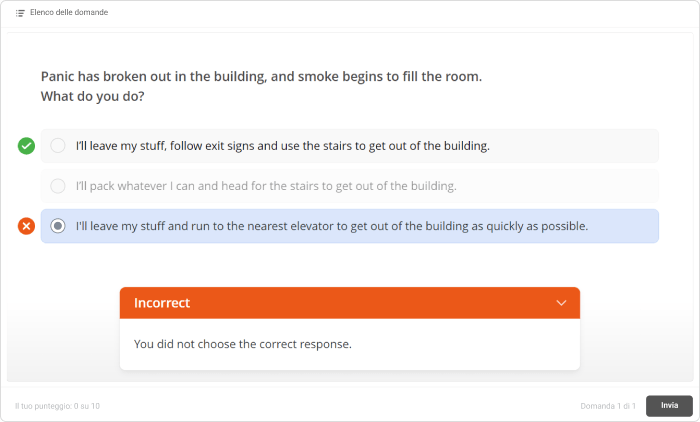
Tutto qui. Nessun collegamento ipertestuale o necessità di sviluppare più diapositive! iSpring Suite crea il quiz con le varie attività e la struttura richiesta e lo inserisce nella tua presentazione.
Progettazione di interazioni
Le interazioni di iSpring Suite sono modelli che aiutano a strutturare le informazioni per una migliore comprensione e memorizzazione. Supportano l’apprendimento attivo consentendo agli utenti di cliccare sulle infografiche, icone o altri elementi dei documenti per assimilare il contenuto in piccoli blocchi visivi. Crea la tua interazione seguendo questi passaggi:
1) Scegli tra 14 modelli per vari tipi di informazioni. Nell’esempio vediamo il modello Passaggi.
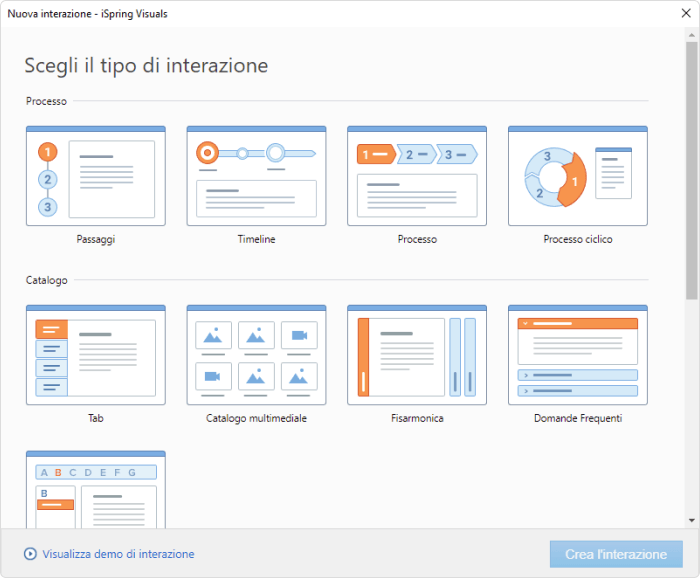
2) Crea, digita o copia il tuo testo da documenti Word.
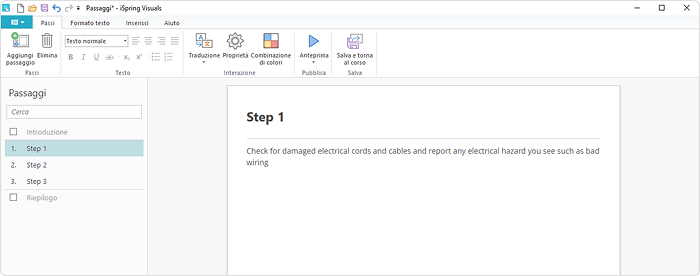
3) Inseriscilo nella diapositiva con la struttura desiderata.
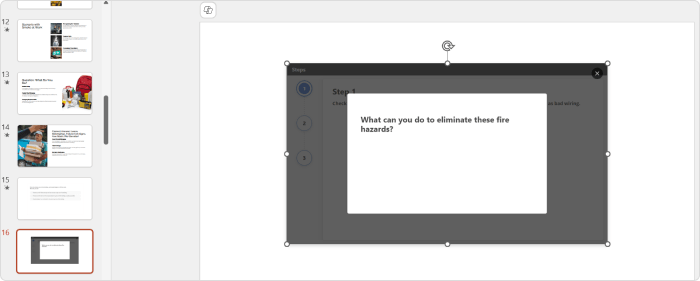
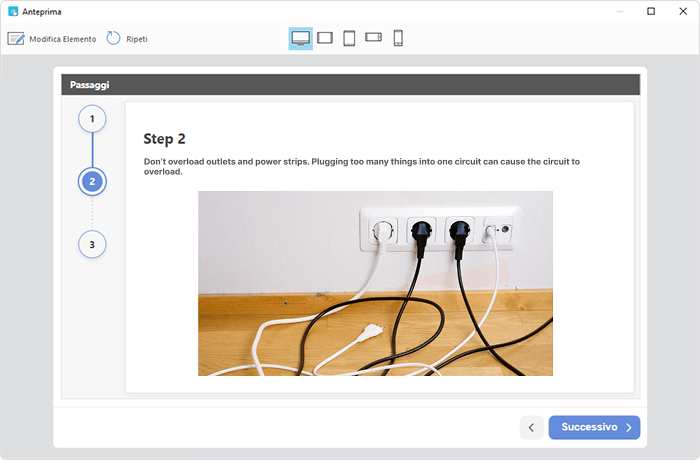
Ecco come questa funzionalità crea una bella slide interattiva.
Altri motivi per usare iSpring Suite AI per la creazione di corsi
Le informazioni che hai appena letto non descrivono tutte le funzionalità offerte da questo software. iSpring Suite AI è un piano avanzato con una serie di strumenti basati sul cloud per semplificare ulteriormente il processo di sviluppo dei corsi. Il pacchetto include anche:
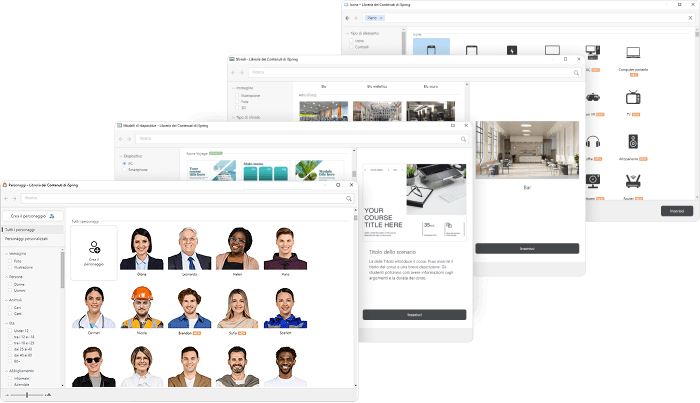
1) Libreria di contenuti aggiornata regolarmente. Oltre 134.400 modelli di corsi, personaggi, sfondi e immagini modificabili. Ogni tipo di contenuto dispone di una pratica funzionalità per cercare e filtri dettagliati, che ti faranno risparmiare un sacco di tempo durante la creazione di risorse.
2) Sintesi vocale per creare voci fuori campo realistiche in 53 lingue direttamente in PowerPoint.
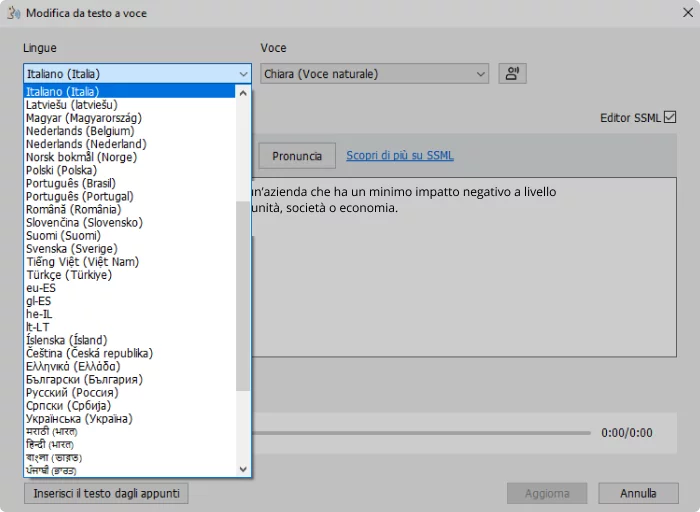
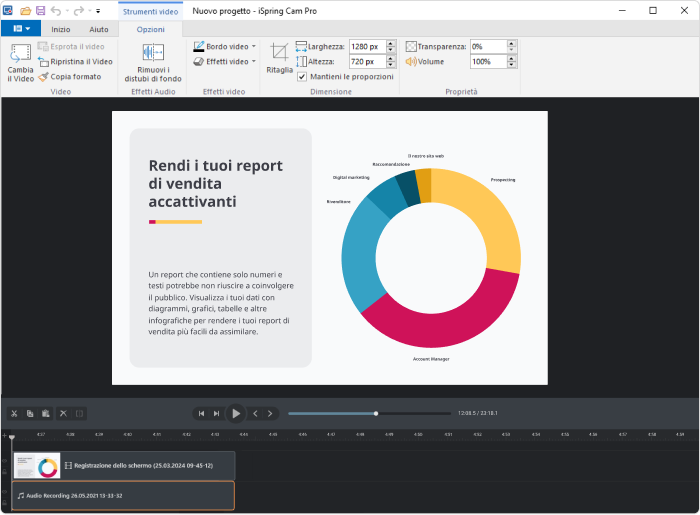
3) Uno strumento per registrare e migliorare i tuoi video con narrazione, suggerimenti visivi, annotazioni ed effetti speciali.
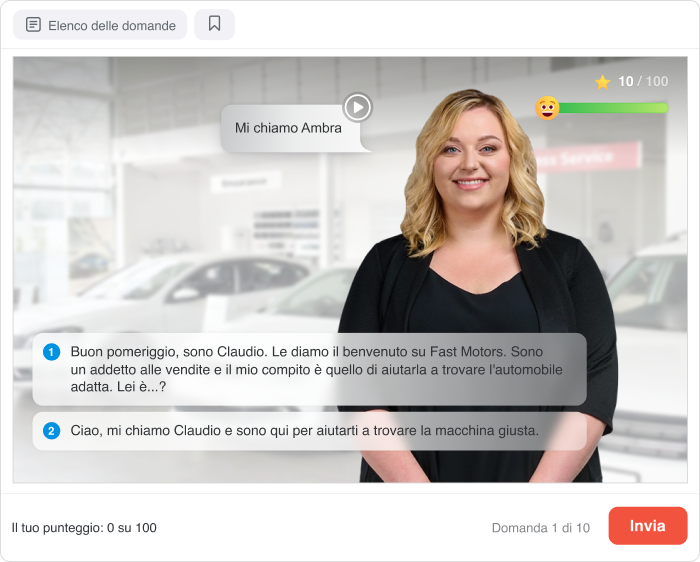
4) Simulazioni e giochi di ruolo. Ottime opzioni per creare dialoghi ramificati e aiutare a memorizzare informazioni importanti. Vengono spesso usate per le vendite, la formazione del servizio clienti, l’insegnamento delle lingue straniere e lo sviluppo delle capacità di comunicazione e collaborazione.
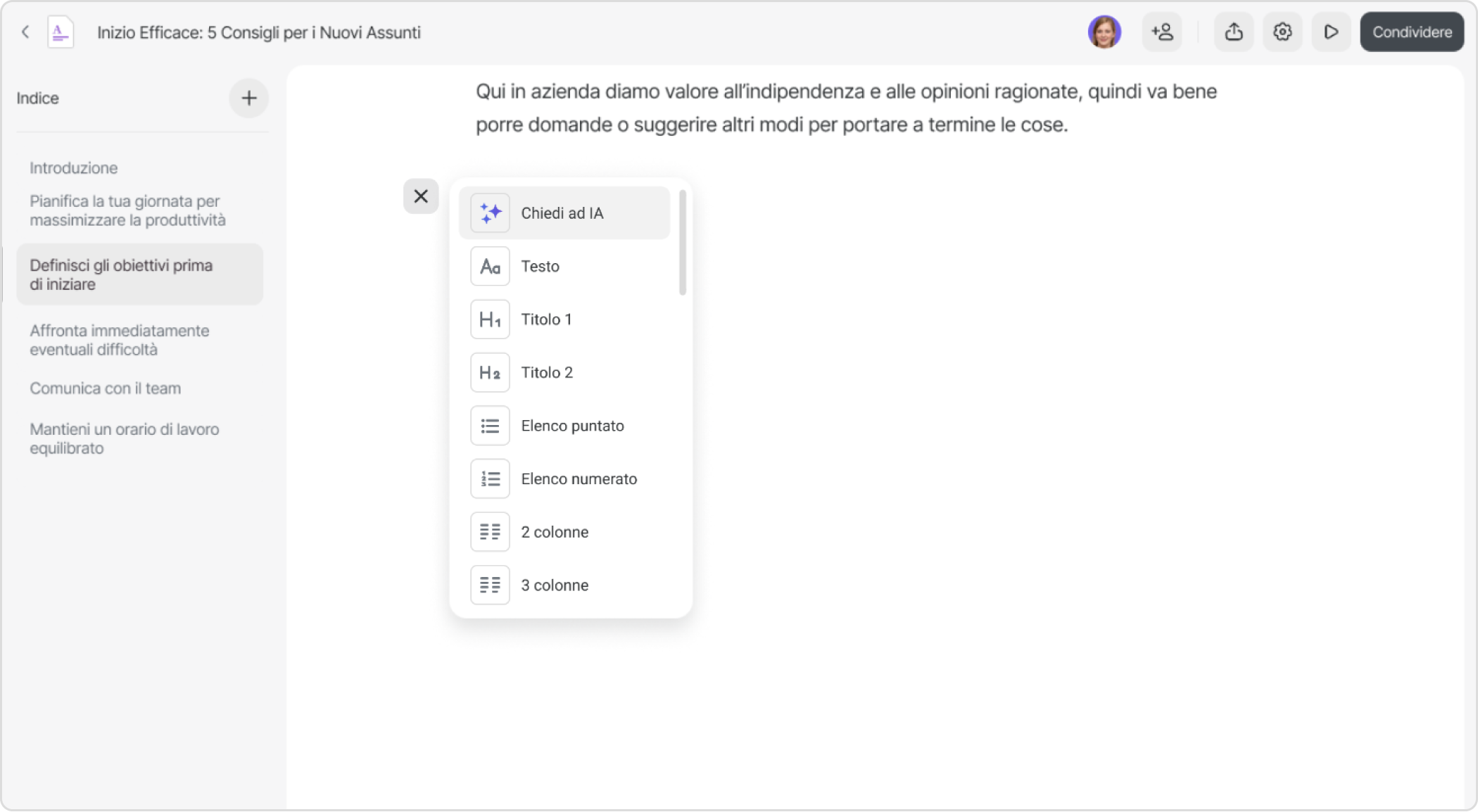
5) Un editor di corsi scorrevoli basato sull’intelligenza artificiale che consente di creare rapidamente contenuti e convertirli in presentazioni PowerPoint utilizzando l’opzione di Copilot per generare presentazioni da un file. Inoltre, è possibile la collaborazione in tempo reale su uno stesso progetto o presentazione.
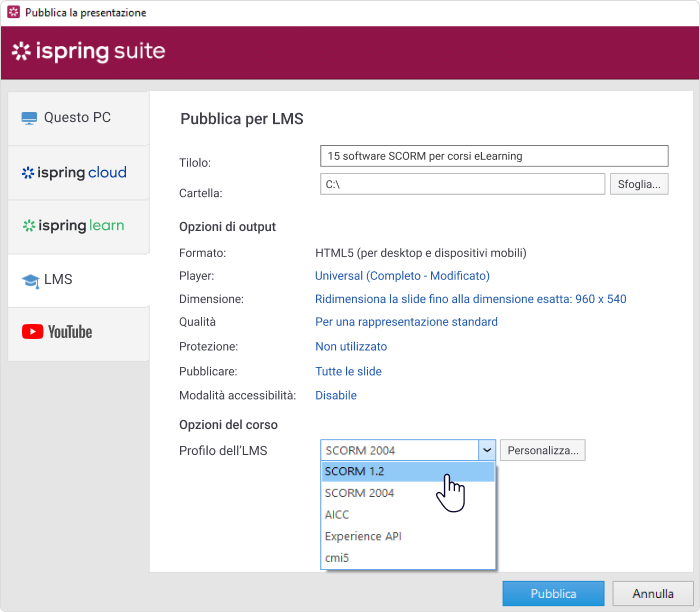
6) Pubblicazione semplice su iSpring Cloud AI o qualsiasi LMS in formato SCORM o altri standard come xAPI, cmi5 e AICC.
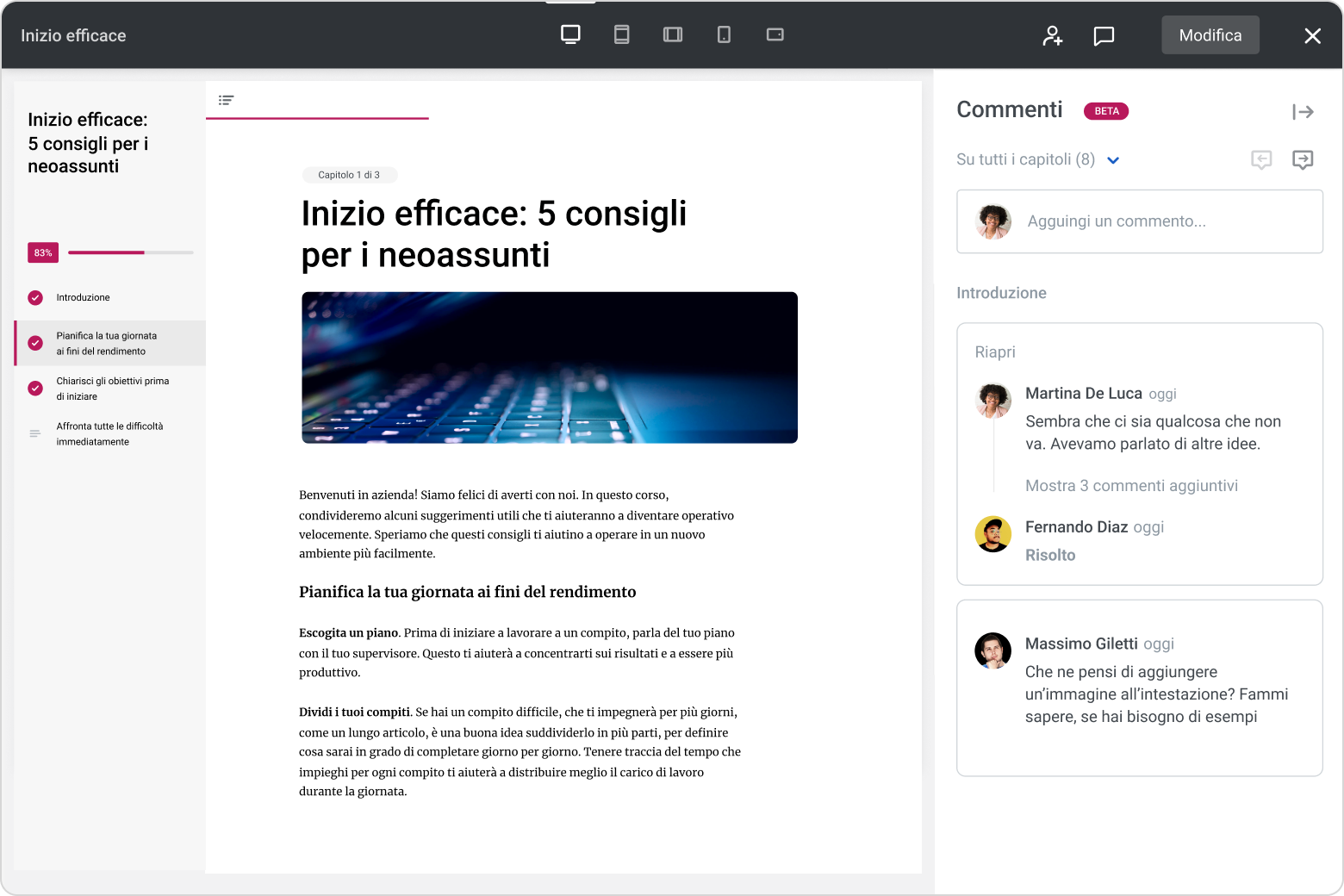
7) Collaborazione online per controllare i progetti dei corsi e ottenere un’approvazione più rapida.
8) Un player adattivo per garantire che i contenuti vengano visualizzati correttamente su qualsiasi dispositivo e piattaforma. Inoltre, mantiene intatte tutte le animazioni e le transizioni di PowerPoint.
9) Assistenza clienti. Il supporto di iSpring Suite è disponibile 24 ore su 24, 7 giorni su 7, tramite telefono, chat ed e-mail nei giorni feriali e via e-mail nei fine settimana. L’83% di tutti i casi viene risolto entro 2 ore.
10) Reportistica. I risultati dei quiz degli studenti vengono inviati automaticamente via e-mail a loro e ai loro docenti. I quiz pubblicati in un LMS possono essere trasformati in report basati su utente e corso.
Conclusioni
Speriamo che le informazioni che hai trovato in questo articolo ti siano state utili e ti abbiano insegnato a usare Microsoft Copilot in PowerPoint al meglio.
Per dare una marcia in più alle tue presentazioni create con Copilot, inizia subito la prova gratuita di iSpring Suite e richiedi una demo senza impegno per capire come usarlo al meglio!