



Creare SCORM: come farlo facilmente
 13 Gennaio 2026
 9 minuti
  5.712 visualizzazioni
Lo SCORM è il formato più importante per i contenuti e-learning ed è fondamentale avere il giusto grado di conoscenze se si vuole creare uno SCORM.
Inizialmente potrebbe sembrare complicato, soprattutto se non si sa come è composto un pacchetto SCORM, ma la verità è che creare un pacchetto SCORM è semplice se si dispone del giusto strumento di authoring.
Vediamo quindi nella nostra guida le definizioni dei termini più importanti, uno dei migliori strumenti a disposizione sul mercato, iSpring Suite, e come usarlo per creare un file SCORM, ma anche dei progetti con quiz SCORM di alto grado o creare un corso SCORM dal nulla.
Crea file SCORM in pochi clic con uno strumento di creazione completo e conforme al GDPR!
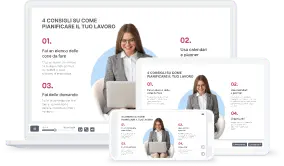
Come creare un pacchetto SCORM
Se volete creare un pacchetto SCORM usando lo strumento di authoring iSpring Suite, dovete prima di tutto scaricare e installare il software.
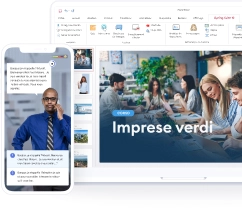
Potete ad esempio scaricare la versione di prova gratuita da 14 giorni, che permette di usare ogni singola funzionalità: non bisogna essere esperti di programmazione o creazione di contenuti per corsi e-learning per poter usare questo strumento di authoring. iSpring Suite si integra direttamente in PowerPoint e permette a chiunque di creare un pacchetto SCORM.
Convertire una presentazione in un file SCORM
Uno dei metodi più semplici per creare un pacchetto SCORM è di prendere una presentazione PowerPoint già pronta e semplicemente usare la funzionalità di conversione di iSpring Suite.
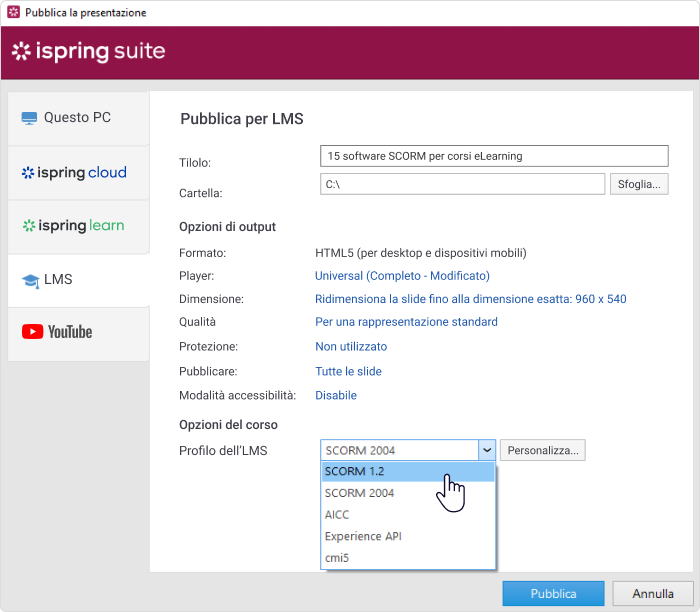
Tutto quello che dovete fare è aprire il file PowerPoint di un corso col contenuto pronto, andare nella sezione di iSpring Suite che trovate nella barra degli strumenti in alto a destra, selezionare la voce Pubblica e poi nella nuova finestra optare per il salvataggio del pacchetto SCORM sul PC o su un LMS.
Ricordate di scegliere il giusto formato di SCORM (1.2 oppure 2004) a seconda di quale LMS (Learning Management System) utilizzerete. Ogni contenuto di iSpring Suite è compatibile con ogni singola piattaforma LMS che supporti lo standard SCORM. Per visualizzare pacchetti SCORM è obbligatorio avere un player SCORM come quello incluso in ogni LMS.
Se avete dei dubbi, potete richiedere una demo dal vivo con il team di iSpring. Inoltre, sappiate che il supporto tecnico è attivo 24 ore su 24 e 7 giorni su 7 se avete dubbi su come creare corsi, risorse e file in formato SCORM.
Crea manualmente un file SCORM
Dovete sapere che teoricamente è possibile creare a mano un imsmanifest.xml personalizzato, se ne avete le competenze: si tratta però di qualcosa di molto complesso.
Se non avete una piattaforma che possa convertire automaticamente i vostri documenti di formazione in un pacchetto SCORM, potete partire da un modello di pacchetto SCORM dal sito scorm.com e usare i file .xml e .xsd da inserire in una cartella che dovrà contenere testi, immagini, video e audio. Serve anche uno storyboard con anche i link multimediali: dovrà essere in formato HTML per renderlo compatibile con gli LMS.
Il file imsmanifest deve poi essere aperto con un editor di testo e deve essere modificato per rispettare tutti i contenuti del tuo corso. Il tutto deve poi essere inserito in un file .zip.
Si tratta di un procedimento complesso, di cui non abbiamo spiegato ogni minuzia: serve solo per capire che richiede diverse competenze tecniche (non necessarie per convertire un documento in un file SCORM) e che crea il rischio di fare molti errori visto che tutti i passaggi sono manuali.
Sconsigliamo di usare questo metodo.
Come salvare pacchetti SCORM
Nel caso nel quale si abbia bisogno di salvare un pacchetto SCORM, il primo passaggio è ovviamente creare un contenuto da usare per la formazione delle competenze dei propri alunni o dipendenti.
Salvare un pacchetto SCORM porta vari benefici
Lo si può fare come detto in iSpring Suite, direttamente all’interno di PowerPoint. I contenuti possono assumere varie forme e sotto vi diamo alcune indicazioni per creare test e corsi e-learning. Questi contenuti di formazione devono però diventare compatibili con le piattaforme LMS per poterne sfruttare tutti i vantaggi, come il monitoraggio e l’interoperabilità tra diverse piattaforme e la facilità di accesso su diversi dispositivi senza modifiche. Ad esempio, i contenuti di iSpring sono automaticamente compatibili con smartphone, tablet e computer.

Lo SCORM è uno standard internazionale e permette una distribuzione facilitata su larga scala, perfetto per la formazione aziendale o all’interno di enti scolastici di grandi dimensioni. Sebbene ci siano altri formati utili (come l’ AICC, xAPI / Tin Can e cmi5), i pacchetti SCORM sono lo standard più utilizzato per creare corsi e distribuirli con le piattaforme LMS a livello corporativo.
Inoltre, lo SCORM permette di tracciare l’avvio, la ripresa e il completamento dei corsi, così come dei test. Salvare un pacchetto SCORM è quindi fondamentale per la formazione, grazie alla sua capacità di regolare la gestione dei pacchetti di contenuti e lo scambio di dati all’interno di un LMS.
Come salvare contenuti e-learning in SCORM con lo strumento di authoring iSpring Suite
Con iSpring Suite potete salvare un pacchetto SCORM in pochi semplici passaggi. Come già detto precedentemente, dovete andare nella sezione Pubblica, selezionare il formato SCORM che preferite e procedere alla pubblicazione.
Ciò che dovete però sapere quando salvate un pacchetto SCORM è che otterrete un file .zip e che non potrete facilmente modificarlo. La soluzione più semplice è mantenere i progetti PowerPoint e usare un editor – come iSpring Suite – per modificare quelli e poi convertirli una seconda volta in un pacchetto SCORM.
Non è conveniente cercare di modificare il file .zip dello SCORM dopo il suo salvataggio, quindi non eliminate mai i corsi e-learning solo perché li avete già convertiti nello standard SCORM.
Come creare un quiz SCORM
iSpring Suite permette a chiunque non solo di creare generici pacchetti SCORM, ma anche di realizzare dei test interattivi che potete usare per verificare il livello di apprendimento degli utenti che hanno seguito i corsi SCORM sulla piattaforma LMS di riferimento.
Tramite le funzioni della barra degli strumenti di iSpring Suite in PowerPoint, potete avviare lo strumento integrato iSpring QuizMaker, che permette di creare in modo facile e veloce una verifica sui contenuti del corso e-learning e sulle competenze degli alunni.
Avvia QuizMaker
Il primo passaggio è scegliere la funzione QuizMaker nella barra degli strumenti di iSpring Suite in PowerPoint. Dopo una breve attesa vedrete una finestra dedicata che vi permetterà di creare il contenuto dei test secondo le vostre necessità.
Crea i test per i corsi e-learning
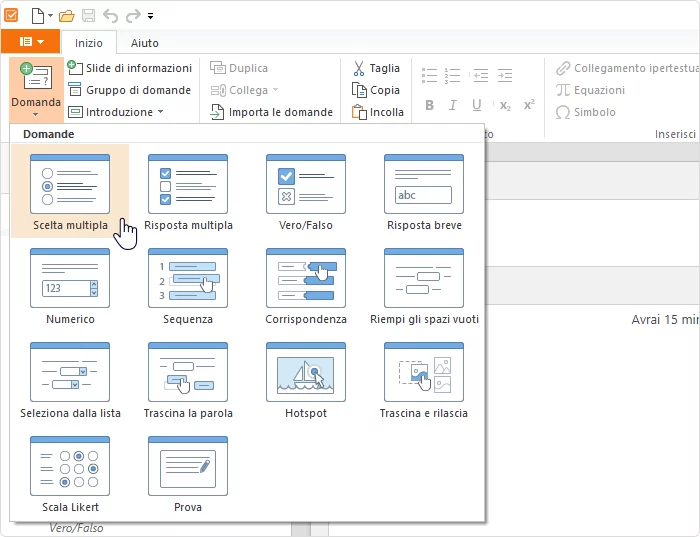
Con iSpring Suite e il suo QuizMaker potete creare all’interno di un corso e-learning vari test e verifiche con 14 tipi di domande. Potete ad esempio optare per una risposta aperta, scala Likert o Vero e Falso. La creazione di test per un corso è facile e veloce e permette anche di inserire schermate di spiegazione per aiutare gli studenti a comprendere cosa hanno sbagliato.
Converti il test in formato SCORM
Una volta che avete creato tutti i test per il vostro corso, dovete solo renderli compatibili con la vostra piattaforma LMS facendo una conversione in SCORM.
Come creare un corso SCORM
Se volete sapere non solo come creare un oggetto SCORM ma proprio creare un intero corso SCORM dal nulla, con iSpring Suite è facile e veloce.
Crea le slide per i corsi SCORM
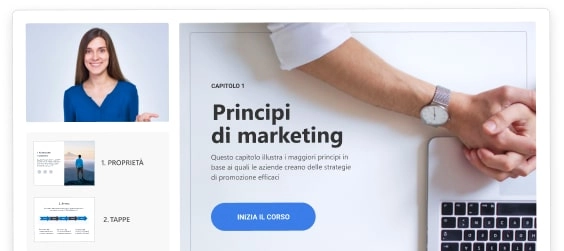
Di base, con iSpring Suite dovete creare il giusto numero di slide per le vostre risorse del corso. I corsi saranno composti da vari elementi come immagini, video e testi. Con iSpring Suite potete:
- registrare video (screencast e webcam) e fare editing;
- creare video corsi sincronizzati con le diapositive (potete anche impostare delle restrizioni per le visualizzazioni dei video);
- usare modelli di diapositive per velocizzare la produzione di corsi e-learning.
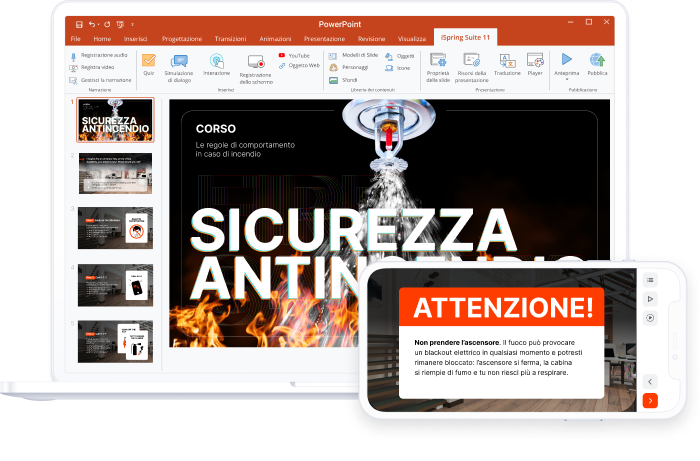
Inoltre, potete usare vari strumenti per inserire elementi interattivi nel corso così da avere un approccio più moderno e gamificato alla formazione. I vari oggetti formativi delle diapositive manterranno la interattività all’interno degli LMS se convertiti in SCORM.
Converti in un file SCORM
Creare corsi con iSpring Suite è facile e come abbiamo visto più volte, salvarli come file SCORM è altrettanto semplice. Anche in questo caso non dovete fare altro se non andare nella sezione Pubblica e salvare il corso con tutte le sue risorse in SCORM 1.2 o 2004.
Conclusione
Arrivati alla fine della nostra guida, è chiaro che il processo di creazione di un file SCORM e il contenuto del corso è complesso solo se non si dispone di un tool di authoring di qualità. Con iSpring Suite – disponibile in versione di prova gratuita o in demo dal vivo – si può in modo facile e veloce creare un corso, un test e avere in mano un file SCORM perfetto per la condivisione tramite LMS. Creare SCORM con tutti i suoi oggetti non è mai stato così semplice.
FAQ
Come eseguire il modulo SCORM?
Per eseguire un modulo SCORM o, in altri termini, se volete sapere come aprire un pacchetto SCORM dovete sapere che è obbligatorio avere un player SCORM, come quelli inclusi negli LMS usati dagli studenti.






ottima guida
Ciao Mirko,
Grazie per il tuo feebdack.
Cordiali saluti,
Il tuo Team di iSpring